처음 열었을 때
서버가 Open을 호출하면 창이 열립니다. 처음 보이는 창은 메인 창(Explorer)입니다.
제목에는 지금 보고 있는 쪽과 내 레벨이 표시됩니다. 예: Explorer (Client) — Devplorer · Developer.
메뉴바
섹션 제목: “메뉴바”메인 창 위쪽에 메뉴바가 있습니다. 왼쪽부터 다음 순서입니다.
| 항목 | 설명 |
|---|---|
| Client / Server 단추 | 누를 때마다 클라이언트 트리와 서버 트리를 전환합니다. 단추의 글자가 지금 보고 있는 쪽입니다. Server 능력이 있을 때만 표시됩니다. |
| View | 다른 창을 열고 닫습니다. |
| Tools | 명령 팔레트, 리포트, 에이전트 모드가 있습니다. |
| Explorer | Show all services를 켜면 Studio가 숨기는 서비스까지 모두 표시됩니다. |
| Bookmarks | 저장해 둔 북마크로 바로 이동합니다. 폴더는 하위 메뉴로 열립니다. |
서버 트리에서는 클라이언트에 아직 오지 않은 인스턴스가 따로 표시됩니다. 자세한 사용법은 Explorer에서 다룹니다.
View 메뉴로 창 열기
섹션 제목: “View 메뉴로 창 열기”View 메뉴의 항목을 누르면 창이 열리거나 닫힙니다. 열려 있는 창에는 체크가 표시됩니다. 내 능력으로 쓸 수 없는 창은 메뉴에 나타나지 않습니다.
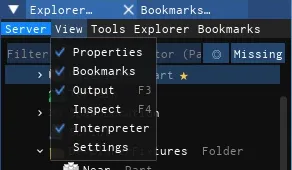
| 항목 | 단축키 | 필요한 것 | 페이지 |
|---|---|---|---|
| Properties | Properties | ||
| Bookmarks | Bookmarks | ||
| Output | F3 | Logs 능력 |
Output |
| Inspect | F4 | Server 능력 |
Inspect |
| Interpreter | Execute 능력, 게임에서 인터프리터를 켠 경우 |
Interpreter | |
| Settings | Settings |
Properties 창은 자동으로 열리지 않으며, 필요할 때 View 메뉴에서 열 수 있습니다.
Tools 메뉴
섹션 제목: “Tools 메뉴”| 항목 | 단축키 | 설명 |
|---|---|---|
| Command palette | Ctrl+K | 명령과 디버그 액션을 검색해서 실행합니다. 명령 팔레트 |
| Report | Ctrl+Shift+R | 지금 보기의 선택, Properties, 로그, 서버 상태를 하나의 텍스트로 모아 복사 창에 표시합니다. Report |
| Agent mode… | 에이전트 모드를 켜고 끕니다(읽기 전용). 에이전트 모드 |
주요 단축키
섹션 제목: “주요 단축키”| 키 | 동작 |
|---|---|
| F2 | 메인 창 보이기/숨기기 |
| F3 | Output 창 열기/닫기 (Logs 능력이 있을 때) |
| F4 | Inspect 창 열기/닫기 (Server 능력이 있을 때) |
| Ctrl+K | 명령 팔레트 열기/닫기 |
| Ctrl+Shift+R | 리포트 열기 |
채팅이나 텍스트 상자에 입력하는 중에는 이 키들이 동작하지 않습니다. 다만 Ctrl+K는 텍스트 상자에 입력하는 중에도 팔레트를 엽니다.
Explorer 목록 위에 마우스를 올린 상태에서는 다음 키도 쓸 수 있습니다.
| 키 | 동작 |
|---|---|
| Ctrl+F | 이름/선택자 검색 상자에 포커스 (Esc로 비움) |
| Ctrl+R | 이름 바꾸기 |
| Del | 지우기 |
| Ctrl+C | 복사 |
| Ctrl+D | 복제 |
| Ctrl+G | 그룹으로 묶기 |
편집 키는 Edit 능력이 있어야 동작합니다. 검색 상자에서는 Part, #Name, .Tag 같은 선택자도 쓸 수 있습니다.
창 도킹과 배치 저장
섹션 제목: “창 도킹과 배치 저장”- 창 제목줄을 화면 가장자리(예: 왼쪽 끝)로 끌면 파란 미리보기가 나타나고, 놓으면 그 자리에 붙습니다.
- 붙은 창은 탭으로 겹쳐 둘 수 있습니다.
- 창 배치는 자동으로 저장되므로, 다음에 열 때 이어서 쓸 수 있습니다.
- 저장 위치는 게임의
SettingsStore설정을 따르며, 기본값은 DataStore입니다. 자세한 내용은 Start 설정에서 다룹니다. - Settings 창의
Window layout에서 배치를 텍스트로 내보내고(Export) 가져올 수(Import) 있습니다. DataStore를 쓰지 않는 게임에서도 배치를 옮길 수 있습니다.