Settings
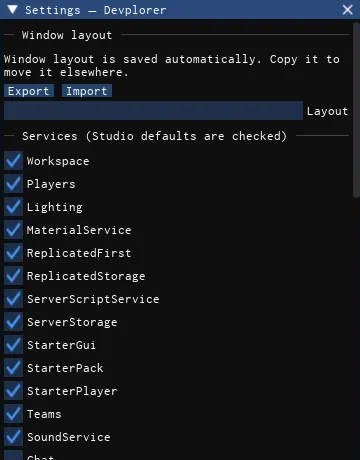
Settings 창은 View > Settings로 열 수 있습니다. 이 창에서는 두 가지를 할 수 있습니다.
- Explorer 최상위에 표시할 서비스를 정합니다.
- 창 배치를 텍스트(JSON)로 내보내거나 가져옵니다.
서비스 목록
섹션 제목: “서비스 목록”창 아래쪽 Services (Studio defaults are checked) 아래에 지금 게임에 있는 서비스가 Studio 순서로 표시됩니다. 체크한 서비스가 Explorer 최상위에 표시됩니다.
- 처음에는 Studio의 Explorer가 보여 주는 서비스가 체크되어 있습니다.
- 체크를 바꾸면 Explorer에 바로 반영됩니다. 기본값과 같아지면 변경 기록이 지워지므로, 나중에 기본 목록이 바뀌어도 그대로 따라갑니다.
- 메뉴바의 Explorer > Show all services가 켜져 있으면 모든 서비스가 표시되므로 이 체크 상자들은 비활성화됩니다. Show all services는 자주 켜고 끄는 설정이라 이 창이 아니라 메뉴에 있습니다.
창 배치
섹션 제목: “창 배치”Window layout에서 창의 위치와 크기, 열림 상태, 도킹 구성을 다룹니다. 배치는 자동으로 저장됩니다. 창을 옮기거나 크기를 바꾸면 잠시 뒤에 저장되므로 따로 저장할 필요가 없습니다.
다른 사람이나 다른 게임과 같은 배치를 쓰고 싶을 때는 내보내기와 가져오기를 이용할 수 있습니다.
| 단추 | 하는 일 |
|---|---|
| Export | 현재 배치를 텍스트로 복사 창에 표시합니다. Ctrl+C로 복사한 뒤 바깥을 클릭하면 닫힙니다 |
| Import | 아래 Layout 상자에 붙여 넣은 텍스트를 배치로 적용합니다 |
가져오려면 Layout 상자에 내보낸 텍스트를 붙여 넣고 Import를 누르거나 상자에서 Enter를 누르면 됩니다. 결과는 상자 위 줄에 Layout imported.로 표시됩니다. 텍스트가 JSON이 아니거나 배치 형식이 맞지 않으면 Import failed: …와 함께 이유가 표시되고, 상자가 비어 있으면 Paste a layout first.가 표시됩니다.
어디에 저장되나요
섹션 제목: “어디에 저장되나요”서비스 선택, 창 배치, 북마크는 사용자별 설정으로 서버에 저장되어, 같은 계정으로 다시 접속하면 이어서 쓸 수 있습니다. 저장 방식은 게임에서 정합니다.
| 게임 설정 | 저장 위치 |
|---|---|
| 기본 | DataStore (DevplorerSettings, 사용자마다 키 하나). 서버가 닫혀도 남습니다 |
| 메모리로 설정 | 서버 메모리. 해당 서버가 닫히면 사라집니다 |
| 게임이 직접 저장소를 제공 | 게임이 정한 곳 |
게임 쪽 설정은 Start 설정에서 다룹니다.
- DataStore를 쓸 수 없으면(예: Studio에서 API 접근이 꺼져 있을 때) 서버 메모리를 대신 사용합니다. 이때는 접속을 끊으면 설정이 사라집니다.
- 변경 사항은 몇 초 기다렸다가 한꺼번에 저장되고, 저장이 너무 잦지 않도록 서버가 사람별로 속도를 제한합니다. 그래서 변경 직후 서버가 내려가면 마지막 변경이 빠질 수 있습니다.
- 설정을 불러오지 못하면 개발자 콘솔에
[Devplorer] settings load: …; changes in this window are not saved가 출력되고, 그 창에서 바꾼 내용은 저장되지 않습니다. 화면을 쓰는 데는 지장이 없습니다. - 저장된 값의 형식이 잘못되면 잘못된 부분만 버리고 기본값으로 시작합니다.