Properties
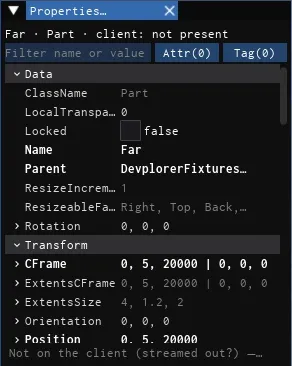
Properties는 Explorer에서 선택한 인스턴스의 속성, 특성(Attributes), 태그(Tags)를 보여 주는 창입니다. 메뉴바의 View > Properties로 열 수 있습니다.
창은 하나입니다. Explorer가 Client 보기이면 클라이언트 인스턴스의 속성을, Server 보기이면 서버 인스턴스의 속성을 보여 주며, 창 제목에도 Properties (Client) 또는 Properties (Server)로 표시됩니다. 창이 열려 있고 선택한 인스턴스가 있는 동안에만 주기적으로 값을 다시 읽습니다.
머리 줄에는 요약이 표시됩니다. 예를 들어 Door · Part · client: present (1 differs)처럼 이름과 클래스가 나오고, 서버 보기에서는 클라이언트 쪽 상태가 이어집니다. 여러 개를 선택하면 3 selected처럼 개수가 표시되고, 한 번에 앞쪽 50개까지만 읽습니다(showing first 50 of N).
속성은 Studio처럼 카테고리별로 묶여 있으며, 카테고리 머리를 누르면 접고 펼 수 있습니다.
- 기본값과 다른 속성은 진하게, 기본값 그대로인 속성은 조금 흐리게 표시되어 무엇이 바뀌었는지 쉽게 찾을 수 있습니다. 특성 행은 기본값이 없어 그대로 표시됩니다.
- 여러 개를 선택했을 때 값이 서로 다르면
—로 표시됩니다. - 서버 보기에서 파트 하나를 선택하면 Network 구역에
Network Owner(자동/수동 표시 포함)가 읽기 전용으로 표시됩니다. - 창 위의 필터 상자(
Filter name or value)로 이름이나 값에 특정 텍스트가 들어 있는 행만 남길 수 있습니다. 필터를 쓰는 동안에는 접힌 구역도 열립니다. - 필터 상자 오른쪽의
Attr(N),Tag(N)단추는 특성과 태그의 개수를 보여 주며, 누르면 해당 구역으로 이동합니다. - Vector3, UDim2, CFrame처럼 여러 성분으로 된 값은 행의 화살표를 눌러 성분별로 펼쳐 볼 수 있습니다.
- 값 칸에 마우스를 올리면 잘린 값을 툴팁으로 확인할 수 있습니다.
속성 수정하기
섹션 제목: “속성 수정하기”수정할 수 있는 행은 값 칸에 편집 상자가 열립니다.
- 텍스트와 숫자는 상자에 입력하고
Enter로 적용합니다.Esc를 누르면 취소됩니다. 값이 잘못되면 창 위쪽 알림 줄에 이유가 표시되고 값은 원래대로 돌아갑니다. - Bool은 체크 상자, Enum은 드롭다운으로 선택합니다.
- 펼친 Vector3 같은 성분 행에서는
Tab으로 다음 성분,Shift+Tab으로 이전 성분으로 이동합니다. 이동한 칸은 전체 선택되므로 바로 입력해서 덮어쓸 수 있습니다. - 색(Color3) 행은 이름 옆의 색 견본을 누르면 색 편집기가 열립니다. 채도·명도 사각형 등으로 색을 고른 뒤 OK로 적용하고, Cancel이나
×로 취소합니다. - 우클릭 메뉴는 아래 행 우클릭 메뉴에서 설명합니다.
특성과 태그
섹션 제목: “특성과 태그”- 특성 구역 맨 끝의 Add attribute… 행을 누르면 패널이 열립니다. 이름(Name), 종류(Type:
boolean,number,string,Vector3,Color3), 값(Value)을 입력하고 Add를 누르면 추가됩니다. 이미 있는 이름이거나 이름 규칙에 맞지 않으면 패널에 이유가 표시됩니다. - 특성 행과 태그 행 오른쪽의
×로 지울 수 있습니다. 특성 값은 속성과 같은 방법으로 수정합니다. - 태그 구역 맨 끝의 Add tag… 행에 이름을 입력하면 태그가 추가됩니다. 기존 태그는 이름을 수정해서 바꿀 수 있습니다.
편집이 막히는 경우
섹션 제목: “편집이 막히는 경우”| 상황 | 이유 |
|---|---|
| Edit 권한이 없는 경우 | 편집기가 나타나지 않고 읽기 전용으로 표시됩니다 |
| 서버 보기에서 ServerValues가 없는 경우 | 서버 편집에는 Server, ServerValues, Edit가 모두 필요합니다 |
| 선택한 항목에 스크립트가 있는 경우 | 머리 줄에 read-only (scripts need Execute)가 표시됩니다. 수정하려면 Execute가 필요합니다 |
| 서버가 값을 가린 경우(Secret) | 아래 Secret에서 설명합니다 |
| 읽기 전용 속성인 경우 | 수정할 수 없습니다 |
권한은 권한과 레벨에 정리되어 있습니다. 서버 보기의 편집은 서버가 요청마다 권한을 다시 검사하므로, 화면에서 막히지 않았더라도 서버가 거절할 수 있습니다.
참조 속성
섹션 제목: “참조 속성”ObjectValue.Value나 Weld.Part0처럼 다른 인스턴스를 가리키는 속성이 참조 속성입니다. 값 칸에 테두리가 있어 구분할 수 있으며, 값은 다음 방법으로 정할 수 있습니다.
- 선택하기: 값 칸을 누른 뒤 Explorer에서 인스턴스 행을 누르면 그 인스턴스가 값이 됩니다.
Esc를 누르거나 Properties 창 안쪽을 클릭하면 취소됩니다. 값 칸에 마우스를 올리면Click, then click an instance in Explorer (or drag one here)라는 안내가 나타납니다. - 끌어다 놓기: Explorer의 행을 끌어 이 속성 행 위에 놓습니다. 하나만 놓을 수 있습니다.
- 우클릭 메뉴: 아래 항목을 이용합니다.
| 항목 | 하는 일 |
|---|---|
| Reveal in Explorer | 값이 가리키는 인스턴스를 Explorer에서 펼쳐 찾아 줍니다. 서버 보기에서는 접힌 트리를 따라 내려가 찾습니다 |
| Pick from Explorer | 선택 모드를 시작합니다 |
| Clear (set to nil) | 값을 비웁니다 (Parent 행에는 없습니다) |
쓸 수 없는 항목은 이유(read-only, editing not allowed, already nil 등)와 함께 흐리게 표시됩니다. 여러 개를 선택했는데 값이 서로 다르면 Reveal은 쓸 수 없습니다.
Parent 행은 값을 쓰는 대신, Explorer에서 끌어 옮길 때와 같은 검사를 거쳐 인스턴스를 옮깁니다.
서버와 클라이언트 값 비교
섹션 제목: “서버와 클라이언트 값 비교”서버 보기에서 인스턴스 하나를 선택하면 창 위에 Compare with client와 Only differences 단추가 나타납니다.
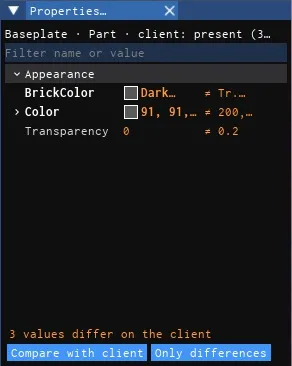
- Compare with client를 켜면 서버의 값과 이 클라이언트에 있는 같은 인스턴스의 값을 비교합니다. 복제가 어긋났거나 스트리밍 때문에 달라진 속성을 찾을 때 유용합니다.
- 값이 다른 행은 주황색으로 표시되고 오른쪽에
≠ 클라이언트 값이 붙습니다. 마우스를 올리면 두 값을 툴팁으로 확인할 수 있습니다. - 물리 값이나 클라이언트별 값처럼 원래 다를 수 있는 속성은 주황색 대신
~로 표시되고, 다른 속성 수에 포함되지 않습니다. - 단추 아래 줄에
No differences with the client,3 values differ on the client같은 결과가 표시됩니다. - Only differences를 켜면 값이 다른 행만 남습니다. Compare를 먼저 켜야 쓸 수 있습니다.
- 클라이언트에 그 인스턴스가 없으면
Not on the client — nothing to compare같은 이유가 표시됩니다. 스트리밍 때문일 수 있습니다.
서버 값은 몇 초 전의 캐시일 수 있어서, 방금 바꾼 값은 잠시 다르게 보일 수 있습니다.
Secret으로 가린 값
섹션 제목: “Secret으로 가린 값”서버가 보안상 값을 가린 인스턴스(Secret 판정)는 값이 표시되지 않습니다. 머리 줄에 values hidden by the server (Secret), read-only가 표시되고 편집도 막힙니다. 비교 줄에는 Values hidden by the server (Secret) — not compared가 표시됩니다.
행 우클릭 메뉴
섹션 제목: “행 우클릭 메뉴”속성과 특성 행을 우클릭하면 메뉴가 열립니다.
| 항목 | 하는 일 |
|---|---|
| Copy | 행의 값을 복사 창에 표시합니다. 읽기 전용에서도 쓸 수 있습니다 |
| Reset to default | 속성을 기본값으로 되돌립니다. 이미 기본값이면 already default와 함께 흐리게 표시됩니다. 특성 행과 성분 행에는 없습니다 |
| Reveal in Explorer, Pick from Explorer, Clear (set to nil) | 참조 속성 행에만 나타납니다 |
복사 창은 텍스트가 선택된 채로 열립니다. Ctrl+C로 복사한 뒤 바깥을 클릭하면 닫힙니다.
Reset to default에는 Edit 권한이 필요하며, 선택에 스크립트가 있으면 Execute도 필요합니다.