Output
Output 창은 print, warn, 스크립트 에러를 모아 보여 줍니다. 단추 하나로 클라이언트 로그와 서버 로그를 전환할 수 있고, 필터, 범위, 복사 기능을 지원합니다. F3 키나 View > Output으로 열고 닫을 수 있습니다.
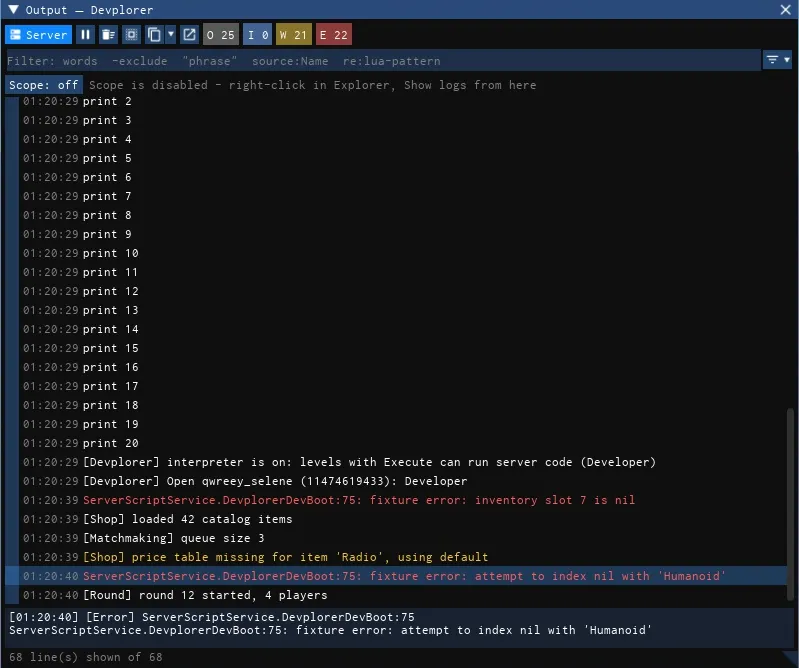
창 구성
섹션 제목: “창 구성”위에서 아래로 다음과 같이 구성되어 있습니다.
- 단추 줄: Client/Server 전환 단추, 동작 아이콘, 종류 칩.
- 필터 줄: 텍스트 필터 상자와 필터 메뉴 단추.
- 범위 줄: Scope 단추와 안내 문구.
- 목록: 로그 줄. 한 줄은 시각, 본문, 출처 순서입니다.
- 상태 줄:
12 line(s) shown of 40처럼 표시 중인 줄 수((paused)가 붙을 수 있습니다)나 오류 안내.
줄을 선택하면 목록 아래에 상세 칸이 나타납니다. 선택한 줄이 없으면 상세 칸은 표시되지 않습니다.
Client / Server 전환
섹션 제목: “Client / Server 전환”맨 앞의 단추에 지금 보고 있는 쪽이 표시되고, 누르면 반대쪽으로 전환됩니다. 마우스를 올리면 Showing client logs - click for server 같은 안내가 나타납니다.
- Client: 이 클라이언트가 직접 모은 로그입니다.
- Server: 서버에 쌓인 로그를 1초마다 이어받습니다. Server 쪽을 보고 있고 창이 열려 있는 동안에만 받습니다.
양쪽 모두 최대 5000줄까지 보관하고, 넘치면 오래된 줄부터 버립니다. 서버에 쌓인 줄 중 일부가 이미 밀려난 경우에는 일부가 버려졌다는 표시 줄이 끼어듭니다. 서버 로그를 받지 못하면 맨 아래 줄에 Server logs unavailable: …가 표시됩니다.
선택, 일시정지, 비우기 기준은 Client와 Server가 각각 따로 가집니다. 필터 텍스트, 종류 칩, 필터 메뉴 설정은 양쪽이 공유합니다.
종류 칩 O / I / W / E
섹션 제목: “종류 칩 O / I / W / E”단추 줄 오른쪽의 칩 네 개로 Output, Info, Warning, Error 줄을 켜고 끌 수 있습니다. 글자 옆의 숫자는 현재 적용된 다른 필터를 통과한 해당 종류의 줄 수입니다. 칩을 누르면 해당 종류가 숨겨지거나 다시 나타나고, 마우스를 올리면 Errors: 3 - click to show/hide 같은 안내가 나타납니다.
필터 상자
섹션 제목: “필터 상자”필터 상자에 입력하면 잠시 뒤에 목록이 필터링됩니다. 단어는 공백으로 구분합니다.
| 입력 방법 | 의미 |
|---|---|
foo bar |
모든 단어가 들어 있는 줄(AND). 대소문자를 구분하지 않고 부분 일치합니다. 본문, 출처, traceback 중 어디에 있어도 됩니다. |
-foo |
foo가 들어 있는 줄을 제외합니다. |
"foo bar" |
따옴표 안은 공백까지 포함해 한 덩어리로 찾습니다. -"foo bar"도 쓸 수 있습니다. |
source:Name |
출처 스크립트 경로에 Name이 들어 있는 줄만 표시합니다. -source:Name은 반대입니다. source:"a b"도 쓸 수 있습니다. |
re:<패턴> |
Lua 패턴(대소문자 구분)이 본문, 출처, traceback 중 하나라도 일치하는 줄을 표시합니다. -re:<패턴>은 반대입니다. 공백이 든 패턴은 re:"..."로 씁니다. |
re: 패턴에는 제한이 있습니다. 패턴은 60자까지, - * + 수량자는 3개까지 쓸 수 있습니다. 제한을 넘거나 잘못된 패턴이면 맨 아래 줄에 오류가 표시되고 어떤 줄도 일치하지 않습니다. 수량자가 둘 이상인 패턴은 UI가 멈추지 않도록 줄의 앞쪽 일부만 검사합니다.
필터 상자에서 Escape를 누르면 입력이 지워집니다.
특정 스크립트의 줄만 보려면 줄을 우클릭해 Filter by this source를 선택하면 됩니다. 필터 줄에 source: <이름> x 칩이 나타나고, 칩을 누르면 해제됩니다.
필터 메뉴
섹션 제목: “필터 메뉴”필터 상자 오른쪽의 아이콘 단추(툴팁 Filter options)를 누르면 세 항목이 나타납니다.
- Errors only: Error 줄만 표시합니다. 이미 켜져 있을 때 다시 누르면 모든 종류를 켭니다.
- Hide Roblox internal: Roblox 내부 로그(
[Roblox]로 시작하는 줄, CorePackages·CoreGui 출처)를 숨깁니다. 기본으로 켜져 있습니다. - Collapse duplicates: 종류, 텍스트, 출처가 같은 줄이 연달아 나오면 한 줄로 접고
(x3)처럼 횟수를 표시합니다.
도구줄 아이콘
섹션 제목: “도구줄 아이콘”아이콘에 마우스를 올리면 툴팁이 나타납니다.
| 아이콘 | 툴팁 | 하는 일 |
|---|---|---|
| 일시정지 | Pause / Resume (+N) |
목록을 멈춥니다. 멈춘 동안 들어온 줄은 쌓이기만 하고, Resume (+12)처럼 밀린 줄 수가 표시되며, 다시 누르면 한꺼번에 나타납니다. |
| 휴지통 | Clear |
지금까지의 줄을 화면에서 지웁니다. 해당 쪽(Client 또는 Server)의 화면만 지워지고, 이후에 들어오는 줄은 계속 표시됩니다. |
| 전체 선택 | Select all |
표시된 줄을 모두 선택합니다. |
| 복사 | Copy selected lines |
선택한 줄을 복사 창에 표시합니다. 선택한 줄이 없으면 Select rows first라고 알려 줍니다. |
| 복사 옆 ▾ | Copy filtered |
현재 필터를 통과한 줄 전체를 복사 창에 표시합니다. |
| 열기 | Show in Explorer |
선택한 줄의 출처 스크립트를 Explorer에서 찾아 선택합니다. |
Show in Explorer는 줄에 출처가 있어야 쓸 수 있고, Client 쪽에서는 해당 스크립트가 이 클라이언트에 있을 때만 활성화됩니다. Server 쪽에서는 서버 Explorer에서 그 경로를 찾아 줍니다.
줄 선택과 상세 칸
섹션 제목: “줄 선택과 상세 칸”- 클릭: 그 줄 하나를 선택합니다.
- Shift+클릭: 앞서 선택한 줄부터 이 줄까지 범위로 선택합니다.
- Ctrl+클릭: 그 줄만 추가하거나 뺍니다.
- 왼쪽 좁은 핸들 칸을 눌러 끌기: 끌고 간 줄까지 범위로 선택합니다. 목록 가장자리 밖으로 끌면 자동으로 스크롤됩니다.
- Ctrl+A: 표시된 줄을 모두 선택합니다. Ctrl+C: 선택한 줄의 복사 창을 엽니다. 마우스가 Output 창 위에 있고 필터 상자에 입력 중이 아닐 때 동작합니다.
- 이미 선택한 줄을 다시 클릭하면 선택이 모두 해제됩니다.
선택은 줄에 적용되므로 스크롤해도 유지됩니다.
줄의 본문은 마우스로 일부만 선택해 Ctrl+C로 복사할 수도 있습니다. 본문이 잘려 보이는 줄에 마우스를 잠시 올려 두면 전체 내용이 툴팁으로 나타납니다.
줄을 선택하면 아래 상세 칸에 전체 정보가 표시됩니다. 줄마다 시각, 종류, 출처와 줄 번호, 본문, 그리고 있으면 Trace:가 들어 있습니다. 여러 줄을 선택하면 목록 순서대로 --- 구분선과 함께 이어서 표시합니다. 상세 칸에는 최대 200줄까지 표시되고, 넘으면 맨 끝에 몇 줄이 더 있는지 알려 줍니다.
줄 우클릭 메뉴
섹션 제목: “줄 우클릭 메뉴”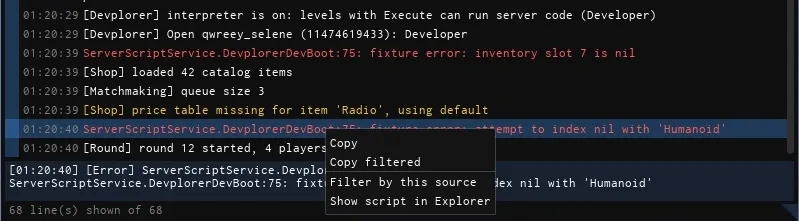
줄을 우클릭하면 메뉴가 열립니다. 우클릭한 줄이 선택에 없으면 그 줄만 선택한 뒤 메뉴를 엽니다.
- Copy (여러 줄을 선택했으면
Copy (3 lines)): 선택한 줄 전체를 복사 창에 표시합니다. - Copy filtered: 필터를 통과한 줄 전체를 복사 창에 표시합니다.
- Filter by this source: 우클릭한 줄과 출처 스크립트가 같은 줄만 표시합니다. 출처가 없는 줄에서는
no source와 함께 비활성화됩니다. - Show script in Explorer: 우클릭한 줄의 출처 스크립트를 Explorer에서 보여 줍니다. 출처가 없거나 이 클라이언트에 없으면 이유와 함께 비활성화됩니다.
범위 (Scope)
섹션 제목: “범위 (Scope)”범위는 Explorer에서 선택한 인스턴스와 관련된 로그만 보는 기능입니다. 줄의 출처나 traceback 프레임에 그 인스턴스의 경로가 나오는 줄이 일치합니다.

가장 쉬운 방법은 Explorer에서 인스턴스를 우클릭해 Show logs from here를 선택하는 것입니다. Output 창이 열리고 그 인스턴스와 자손에서 나온 로그만 표시됩니다. 클라이언트 Explorer에서 선택하면 Client 쪽, 서버 Explorer에서 선택하면 Server 쪽으로 열립니다.
범위 줄의 단추로도 조절할 수 있습니다.
- Scope: off 단추: 누를 때마다
Scope: with descendants(자손 포함) →Scope: selected only(선택한 것만) →Scope: off순서로 바뀝니다. 처음 켤 때 고정된 범위가 없으면 그 시점의 Explorer 선택을 사용합니다. - Pin selection: 해당 쪽 Explorer의 현재 선택을 범위로 고정합니다.
- Follow: 켜면 Explorer에서 선택을 바꿀 때마다 범위가 따라 바뀝니다. 끄면 그 시점의 범위로 고정됩니다.
범위는 기본적으로 고정되어 있어, Explorer에서 다른 항목을 선택해도 Output의 범위는 바뀌지 않습니다. 범위가 꺼져 있으면 범위 줄에 Scope is disabled - right-click in Explorer, Show logs from here라는 안내가 표시되고, 켜져 있으면 scope: Workspace.Model (+desc)처럼 현재 범위가 표시됩니다. 고정된 범위가 비어 있으면 어떤 줄도 표시되지 않습니다.
Server 쪽 범위는 서버 Explorer의 선택과 경로 텍스트로 판단합니다. 이름에 점이 든 인스턴스는 경로가 어긋나 일치하지 않을 수 있습니다.